はじめての請求書。
作成からPDF共有まで。
初めての方も、画面を見ながら一つずつ。
宛先と明細の入力から、PDFの確認・共有画面を開くまでの手順をご案内します。
- 01入力する
- 02PDFを確認
- 03発行・共有
Android版 / 請求書作成ガイド。iOS版の画面・操作説明ではありません。
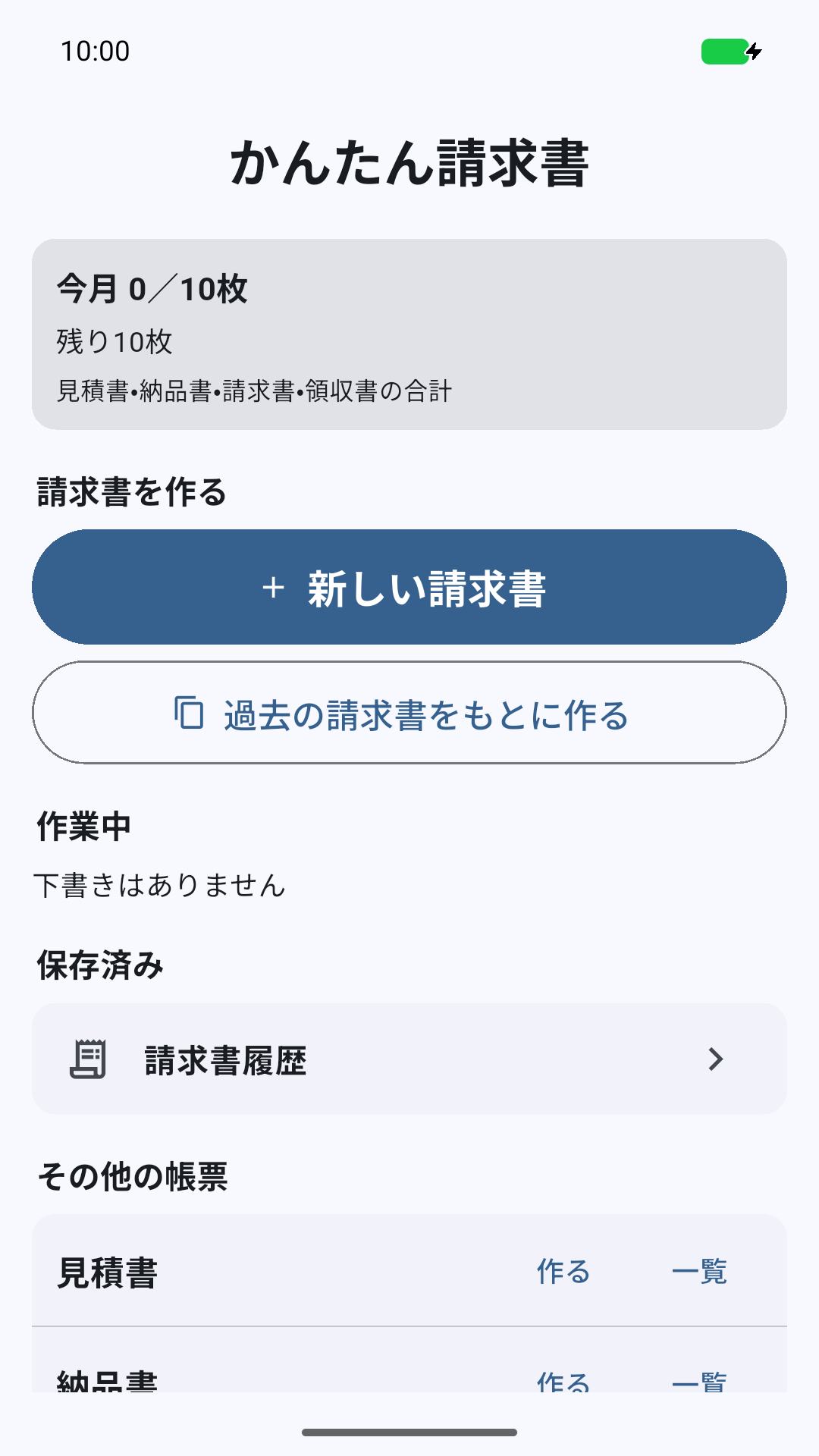
画像を押すと拡大できます。
目次から手順を選ぶ
BEFORE YOU START
まずは、この例で見てみましょう。
説明に使うのは、1件の明細があるシンプルな請求書です。ご自身の請求書を作るときは、実際の内容に置き換えて入力してください。
- 宛先
- サンプル商事(架空)
- 明細
- デザイン制作(架空)
- 数量・単価
- 1式 × 10,000円
- 合計の例
- 11,000円(税込)
この例の税率は10%、源泉徴収はOFF。金額は税区分・設定に応じて変わります。画像中の橙色の枠と番号は、説明のために追加した目印です。掲載画面は架空の入力例で、住所や振込先などは説明用に伏せています。
最初に、発行者情報を登録する
初めて使うときは、請求書に載せる会社名・屋号、住所、振込先を登録します。
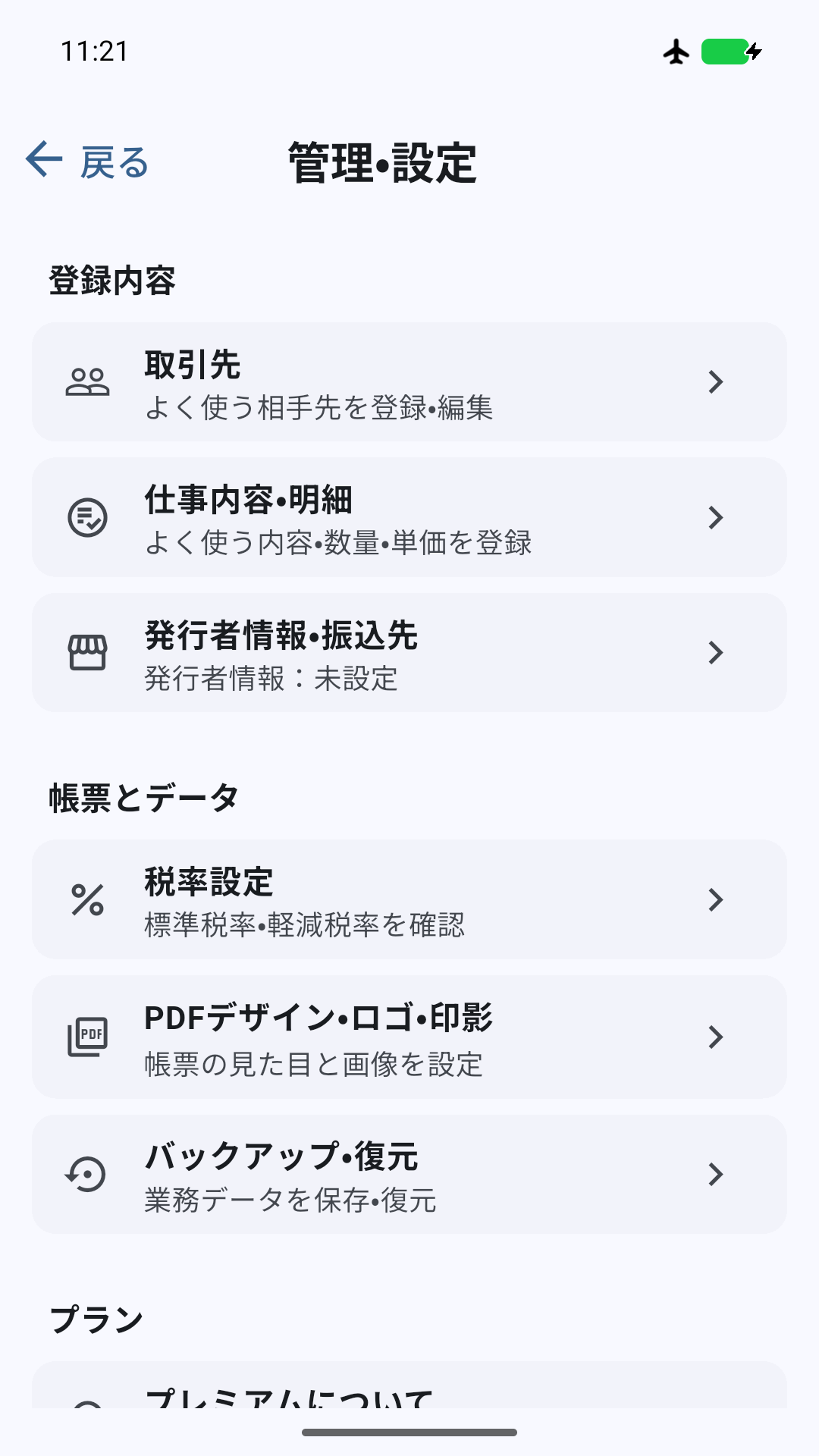
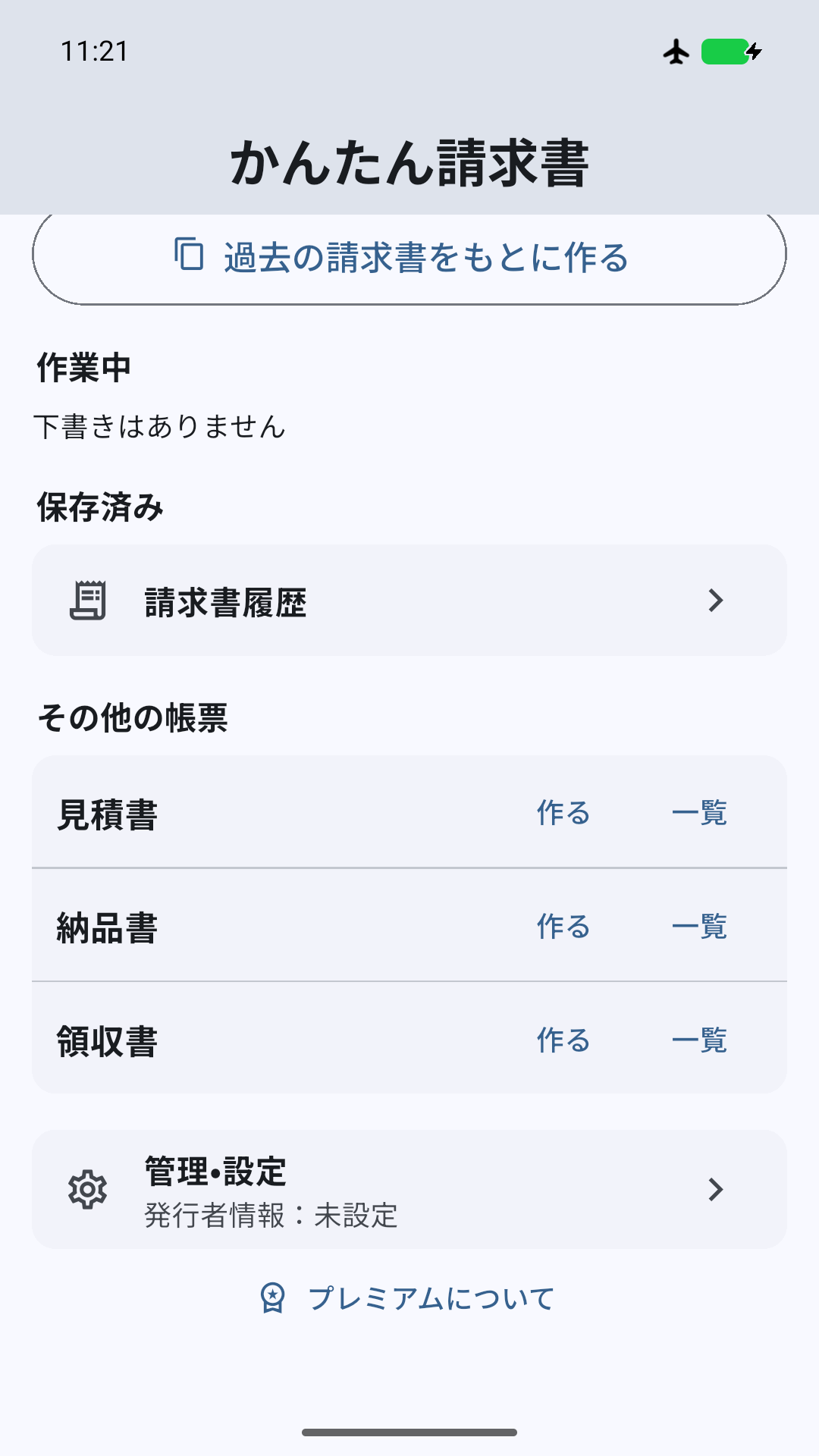
- ホームを下へスクロールし、「管理・設定」を開きます。
- 「発行者情報・振込先」を押します。
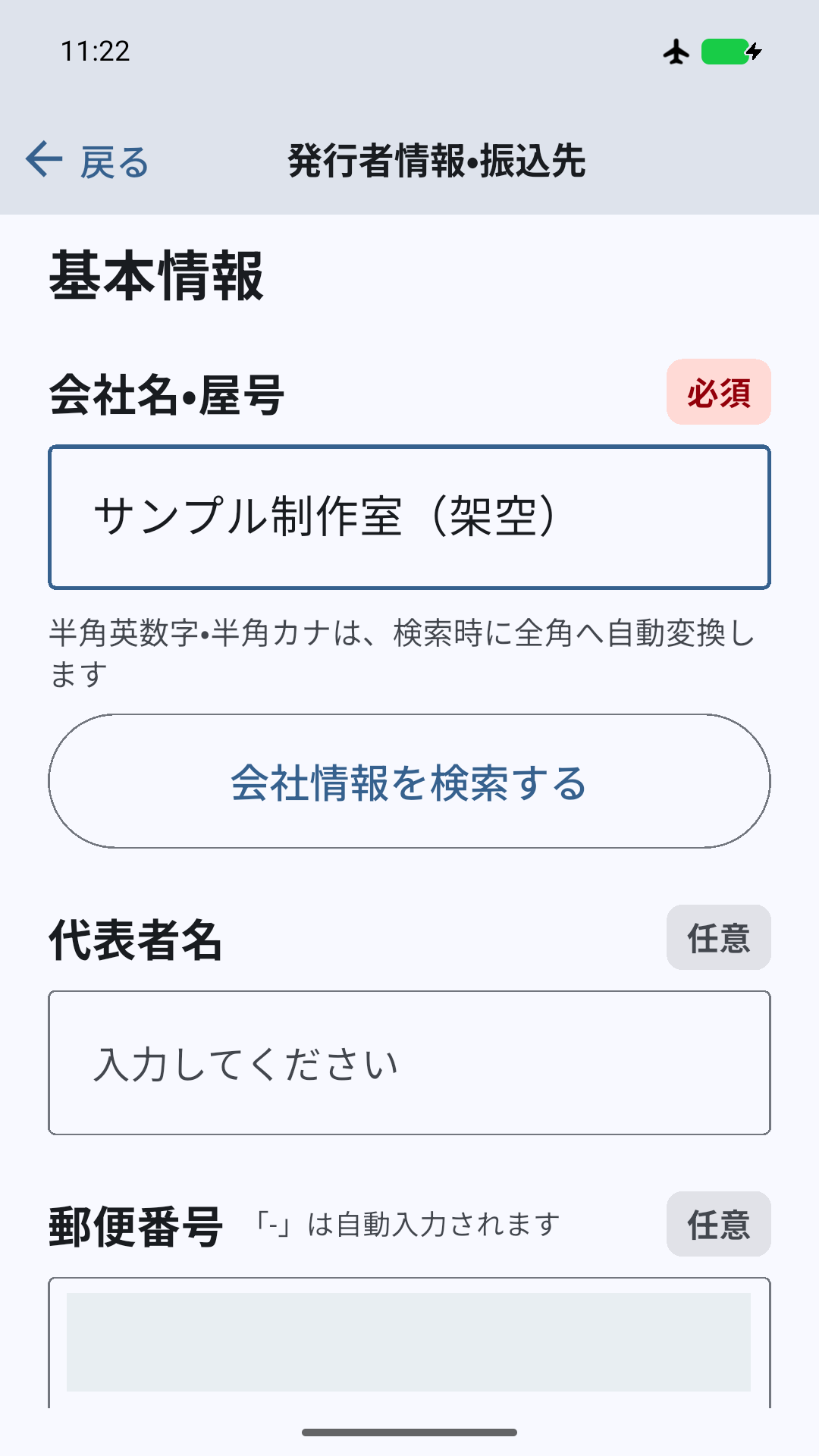
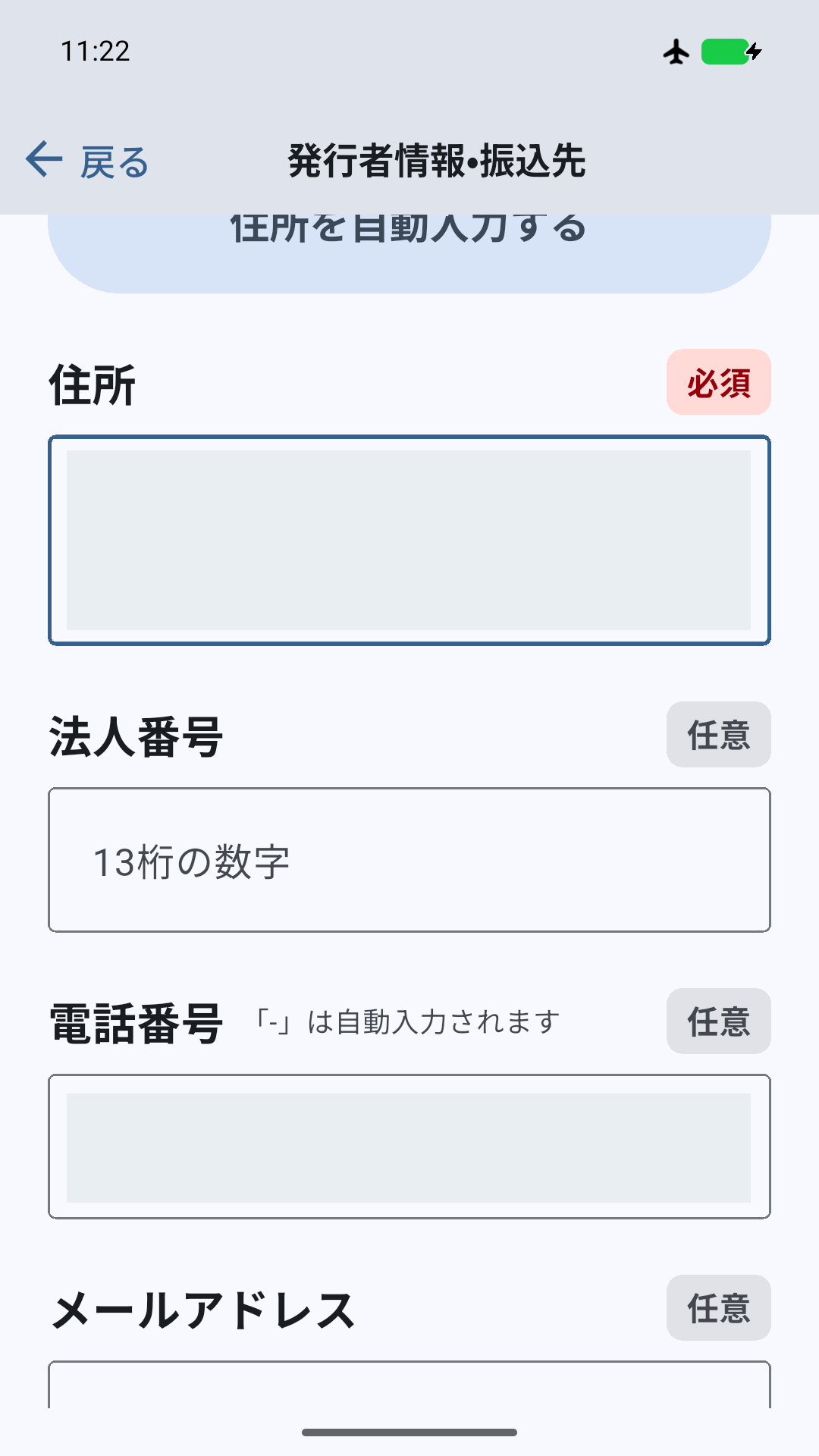
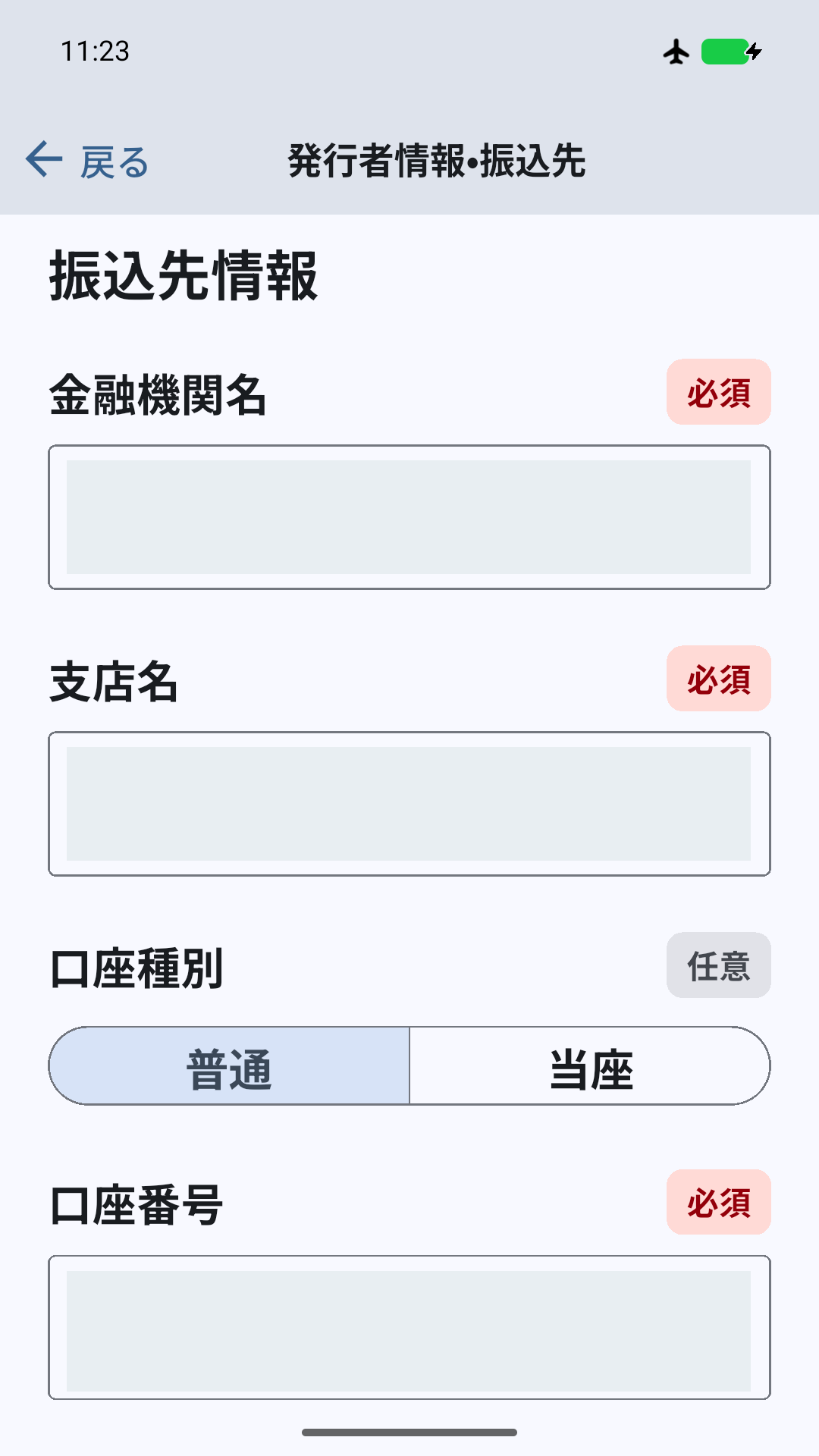
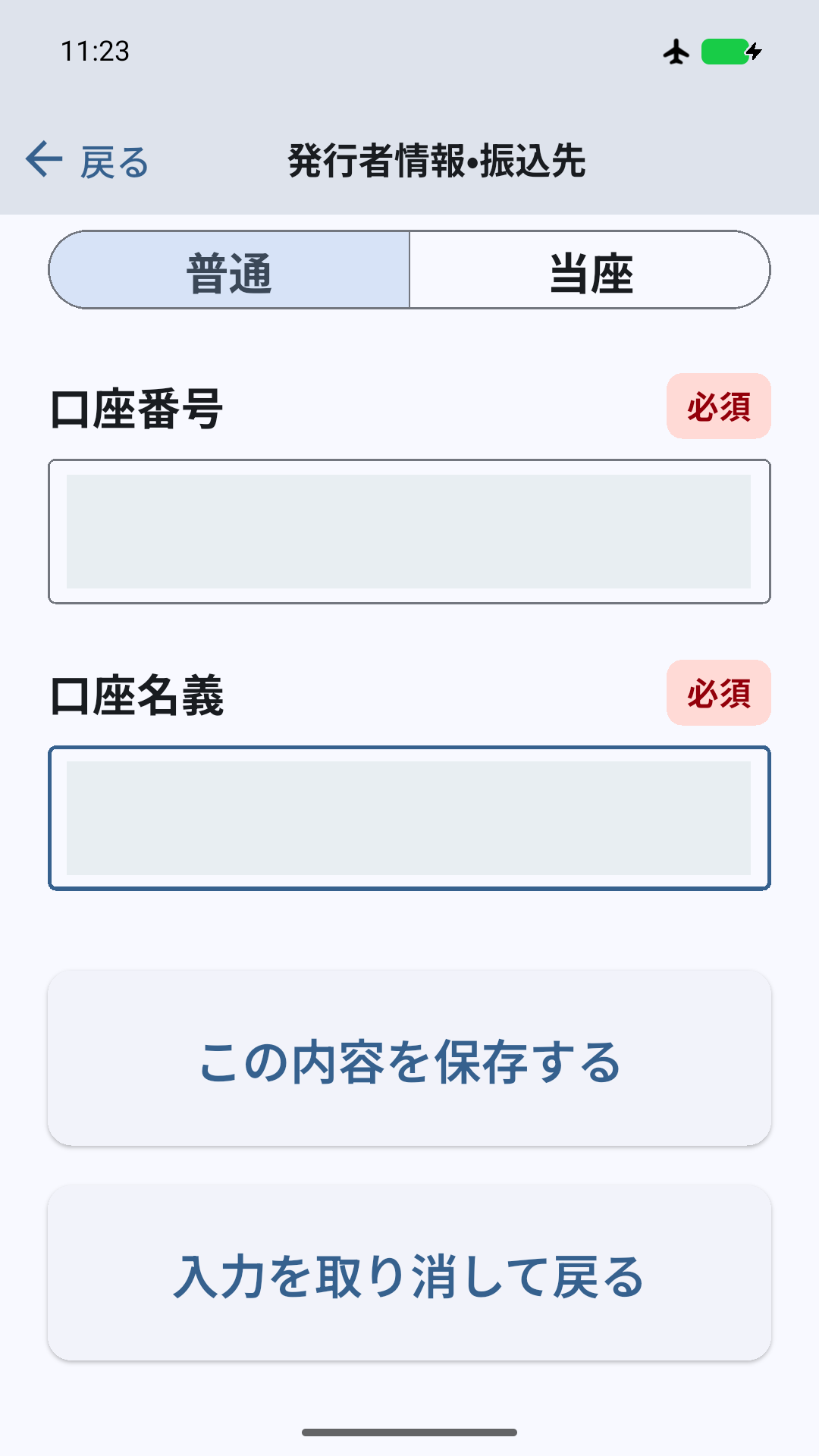
- 会社名・屋号、住所、金融機関名、支店名、口座番号、口座名義など、必須項目を入力します。口座種別も確認します。
- 「この内容を保存する」を押します。
下の「準備の画面をすべて見る」を開くと、ホーム下部、必須・任意の入力欄、保存ボタンを確認できます。
画像を押すと拡大できます。
準備の画面をすべて見る(ホーム・入力欄・保存ボタン)
画像を押すと拡大できます。
画像を押すと拡大できます。
画像を押すと拡大できます。
画像を押すと拡大できます。
画像を押すと拡大できます。
「新しい請求書」を押す
ホームに戻り、「新しい請求書」を押します。新しい請求書の入力画面が開きます。
画像を押すと拡大できます。
入力画面の「宛先」を開く
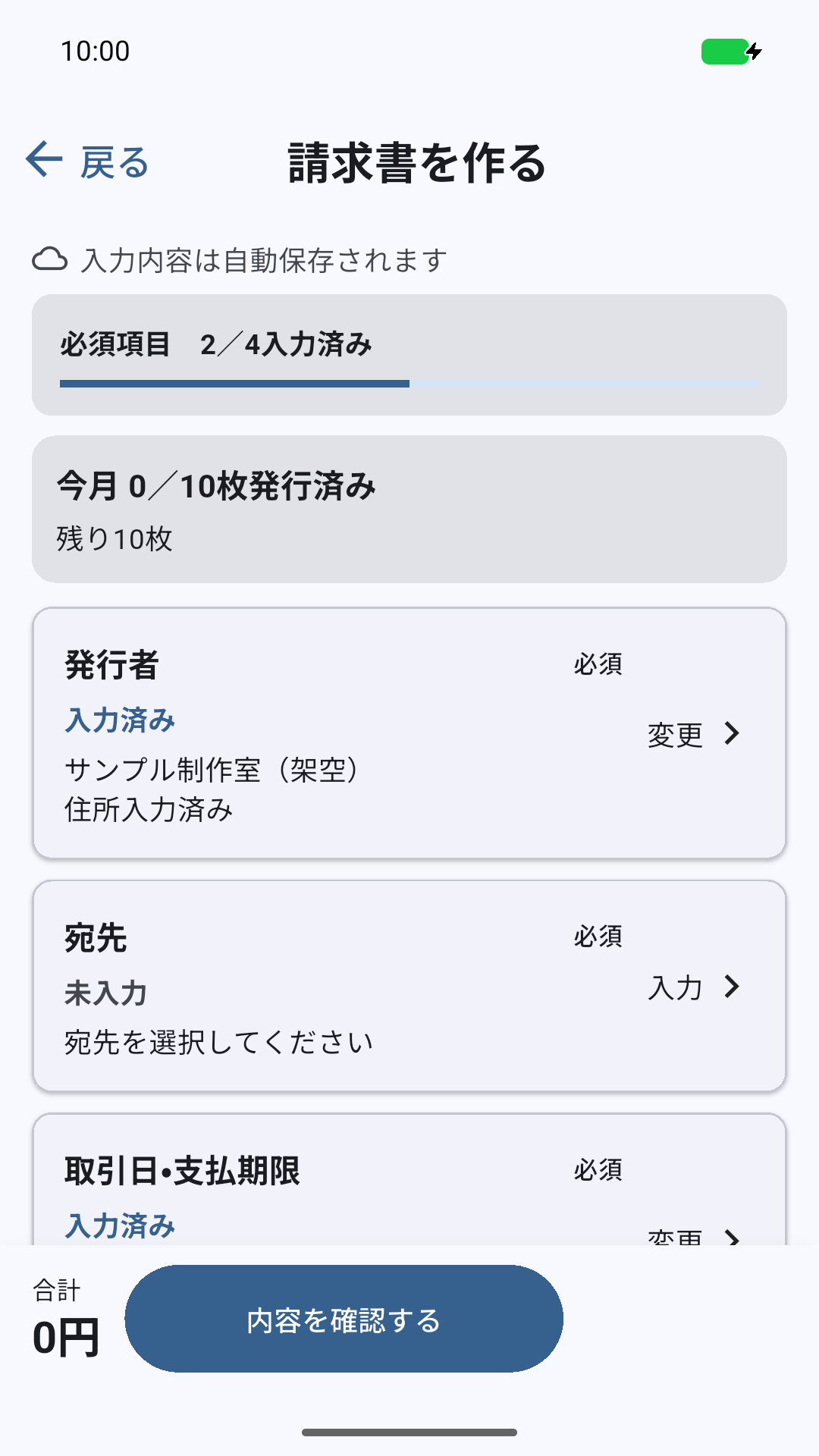
画面のタイトルは「請求書を作る」です。発行者、宛先、取引日・支払期限、明細の4項目を順に確認します。
発行者情報を確認したら、「宛先」を押して、請求書を渡す相手を選びましょう。
画像を押すと拡大できます。
取引先を登録し、選ぶ
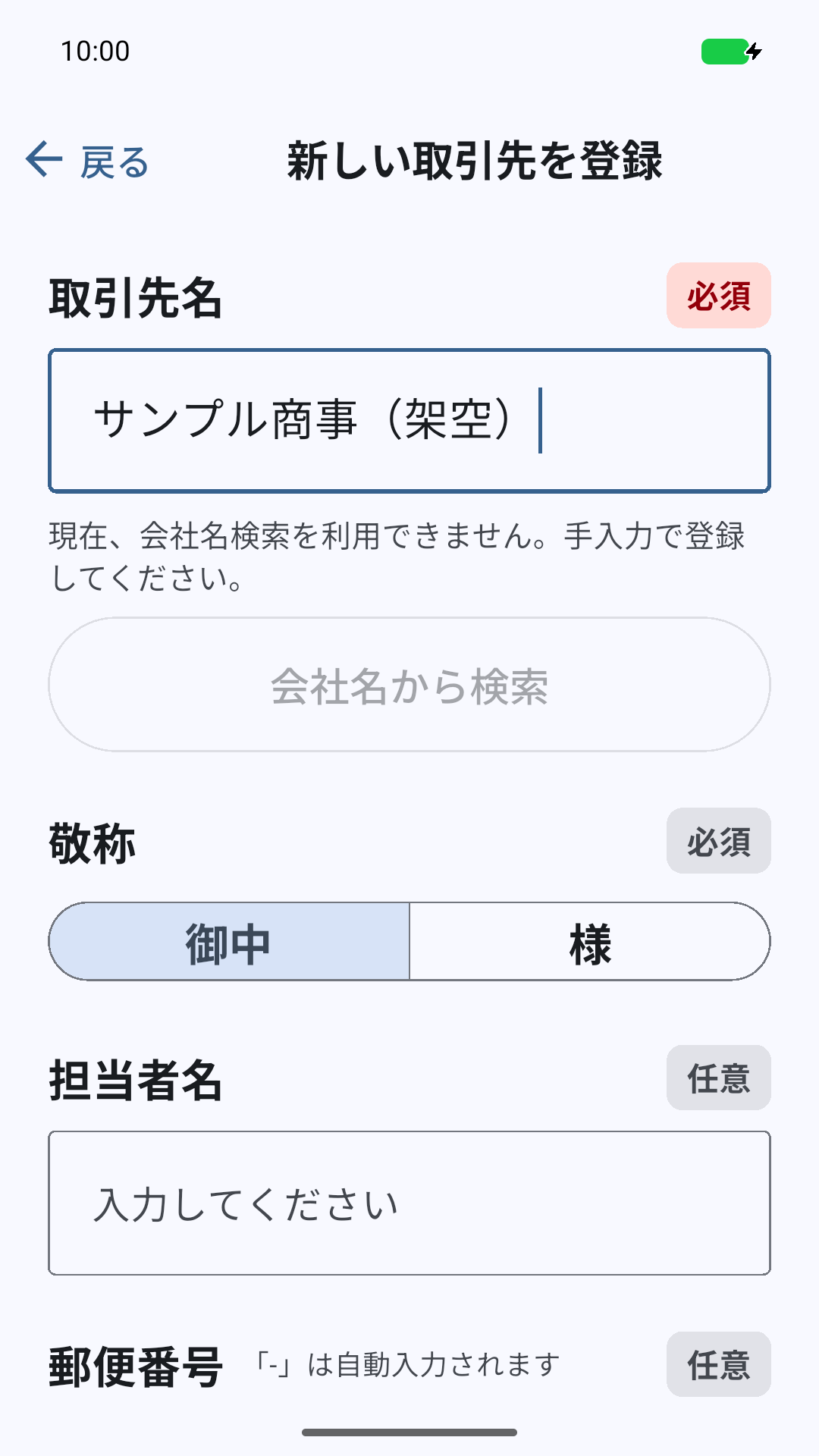
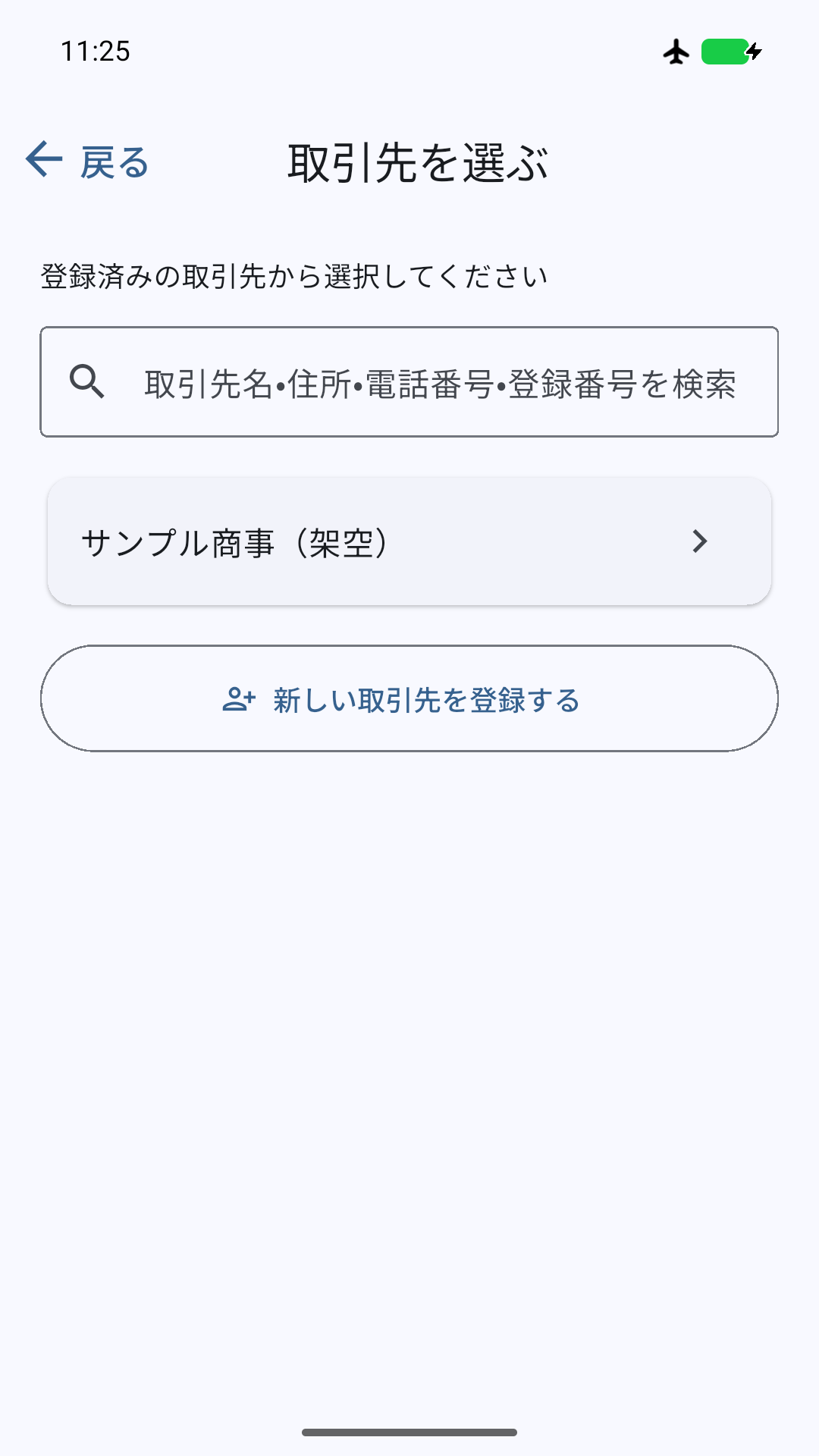
- 相手が未登録なら、取引先一覧の「新しい取引先を登録する」を押します。
- 取引先名と敬称を入力・確認します。例は「サンプル商事(架空)」、敬称は「御中」です。
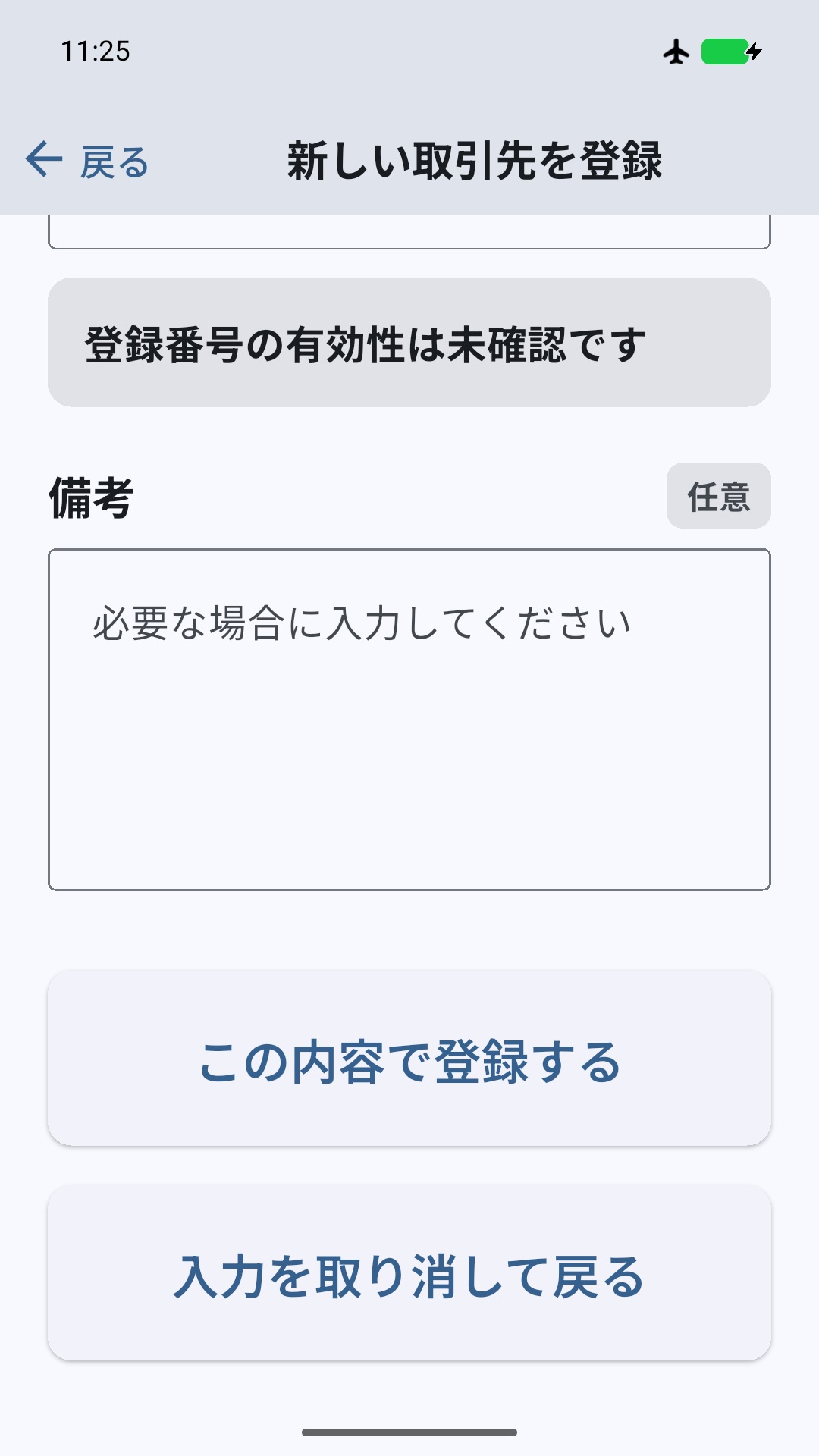
- 画面下部の「この内容で登録する」を押します。
- 取引先一覧に戻ったら、登録した相手を選びます。
画像を押すと拡大できます。
画像を押すと拡大できます。
画像を押すと拡大できます。
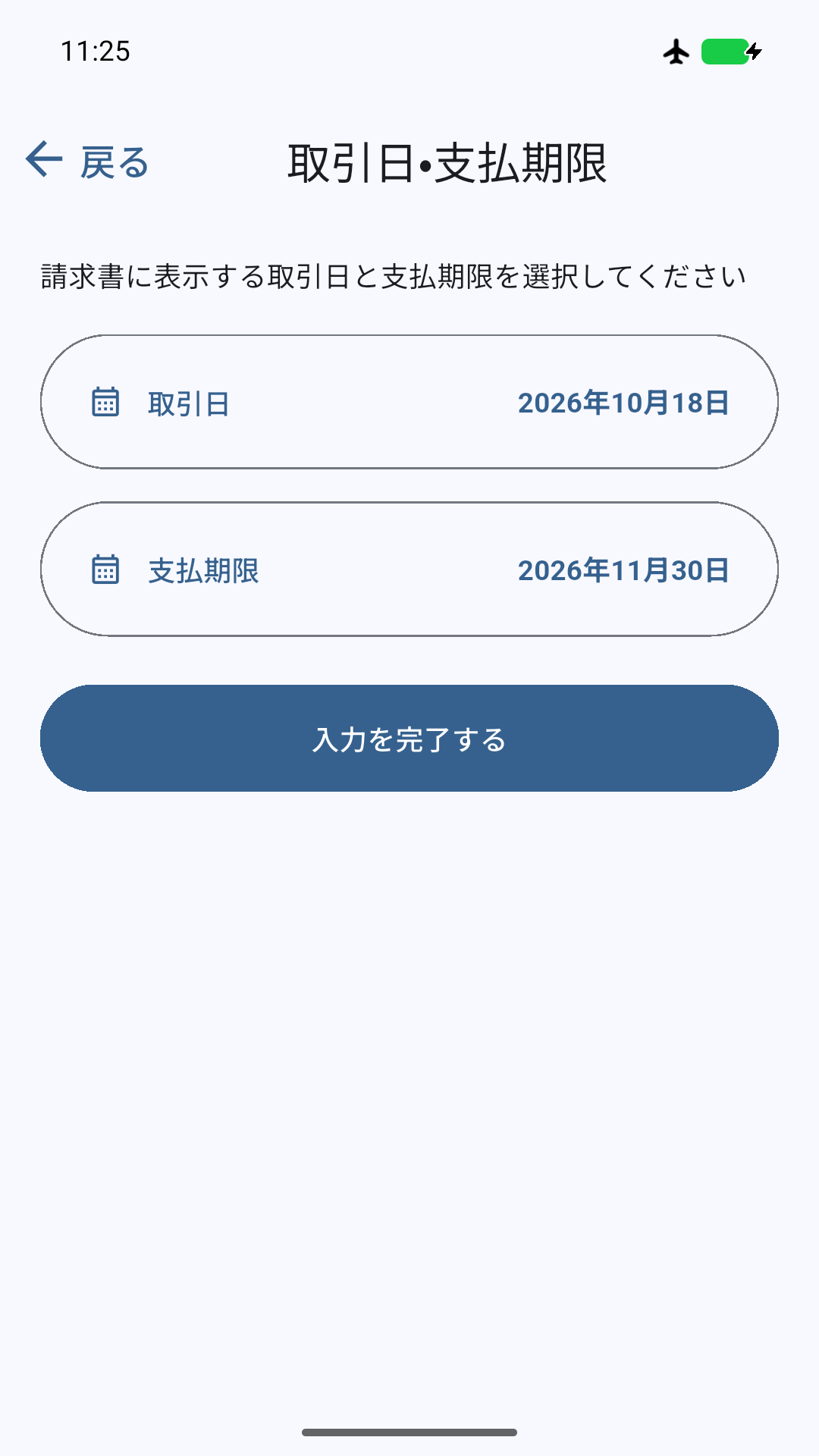
取引日・支払期限を確認する
- 入力画面の「取引日・支払期限」を開きます。
- 取引日と支払期限を確認し、必要な日付に変更します。
- 「入力を完了する」を押して戻ります。
初めから日付が表示されている場合も、今回の取引に合っているか確認してください。
支払期限 2026年11月30日
ご自身の請求に合う日付を指定してください。
画像を押すと拡大できます。
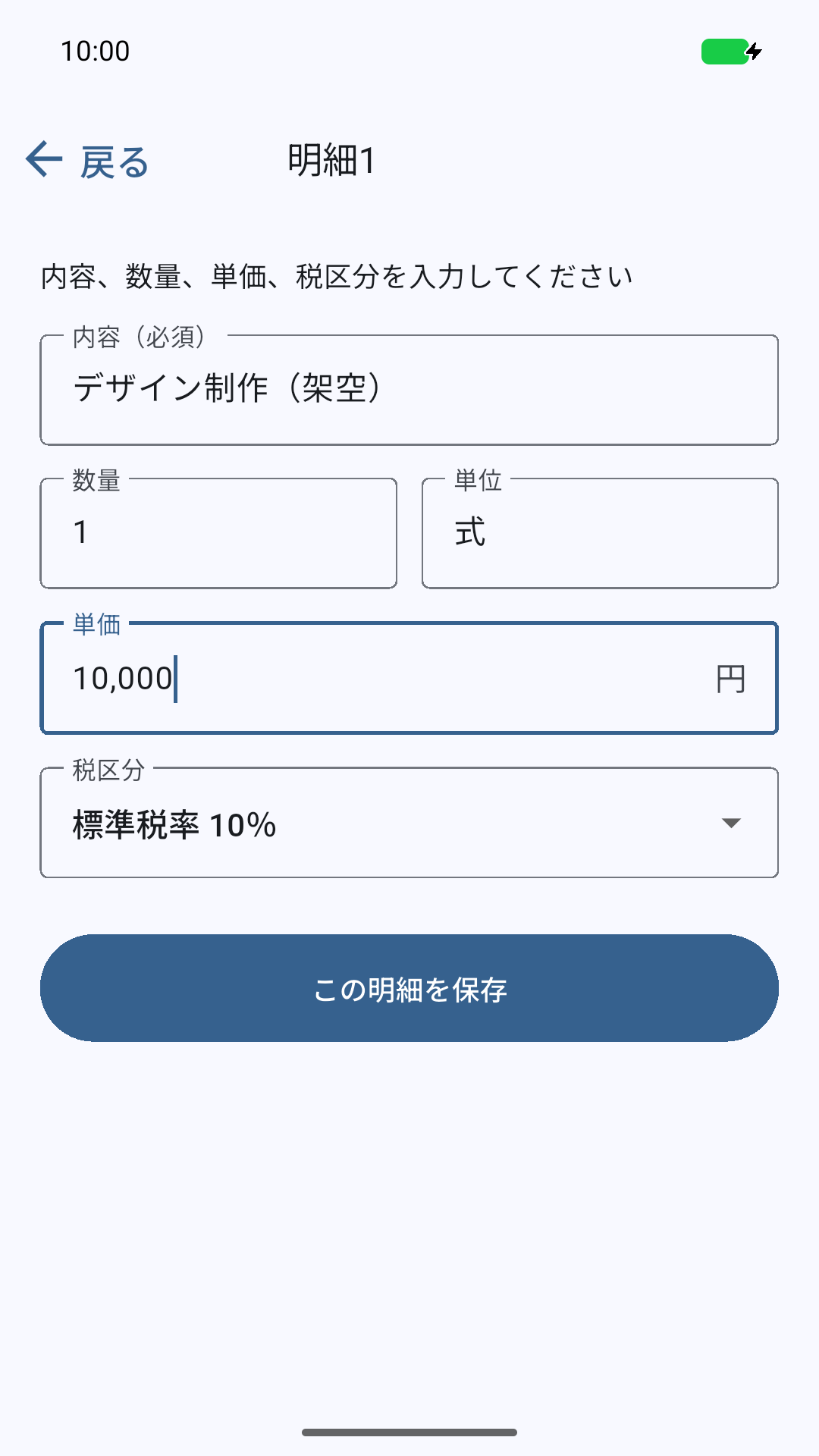
明細を入力する
入力画面の「明細」欄で「編集」を押し、「新しい明細を入力」を選びます。
内容、数量、単位、単価、税区分を入力します。今回は次の架空データを例にしています。
- 内容(必須)
- デザイン制作(架空)
- 数量・単位
- 1・式
- 単価
- 10,000円
- 税区分
- 標準税率(この例では10%)
画像を押すと拡大できます。
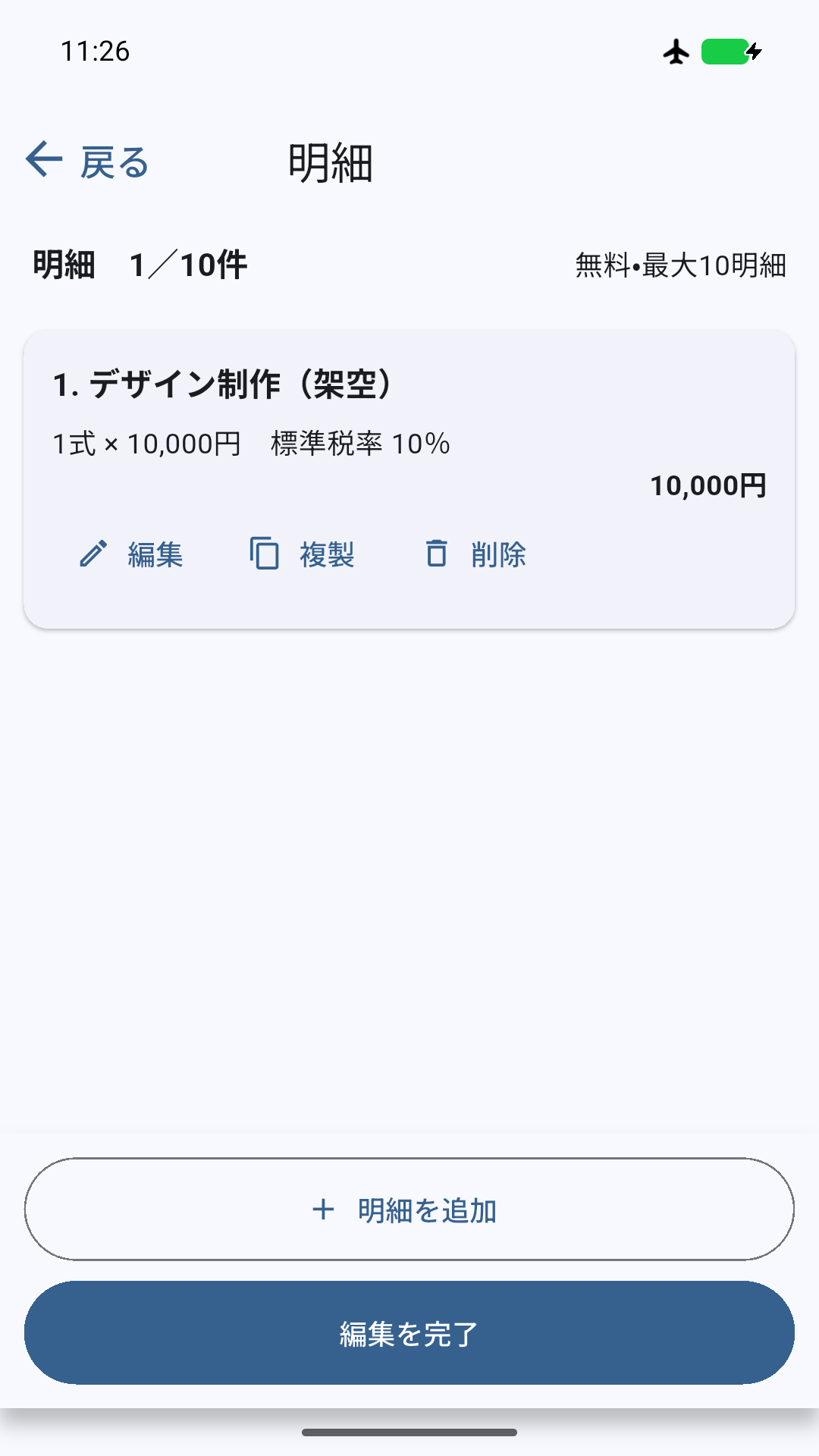
保存して、明細の編集を終える
- 入力ができたら、「この明細を保存」を押します。
- 明細一覧で内容・数量・単価・税区分を確認します。
- 「編集を完了」を押して、請求書の入力画面に戻ります。
「この明細を保存」は手順05の画像の③です。この画像は保存後の正常な明細一覧です。
画像を押すと拡大できます。
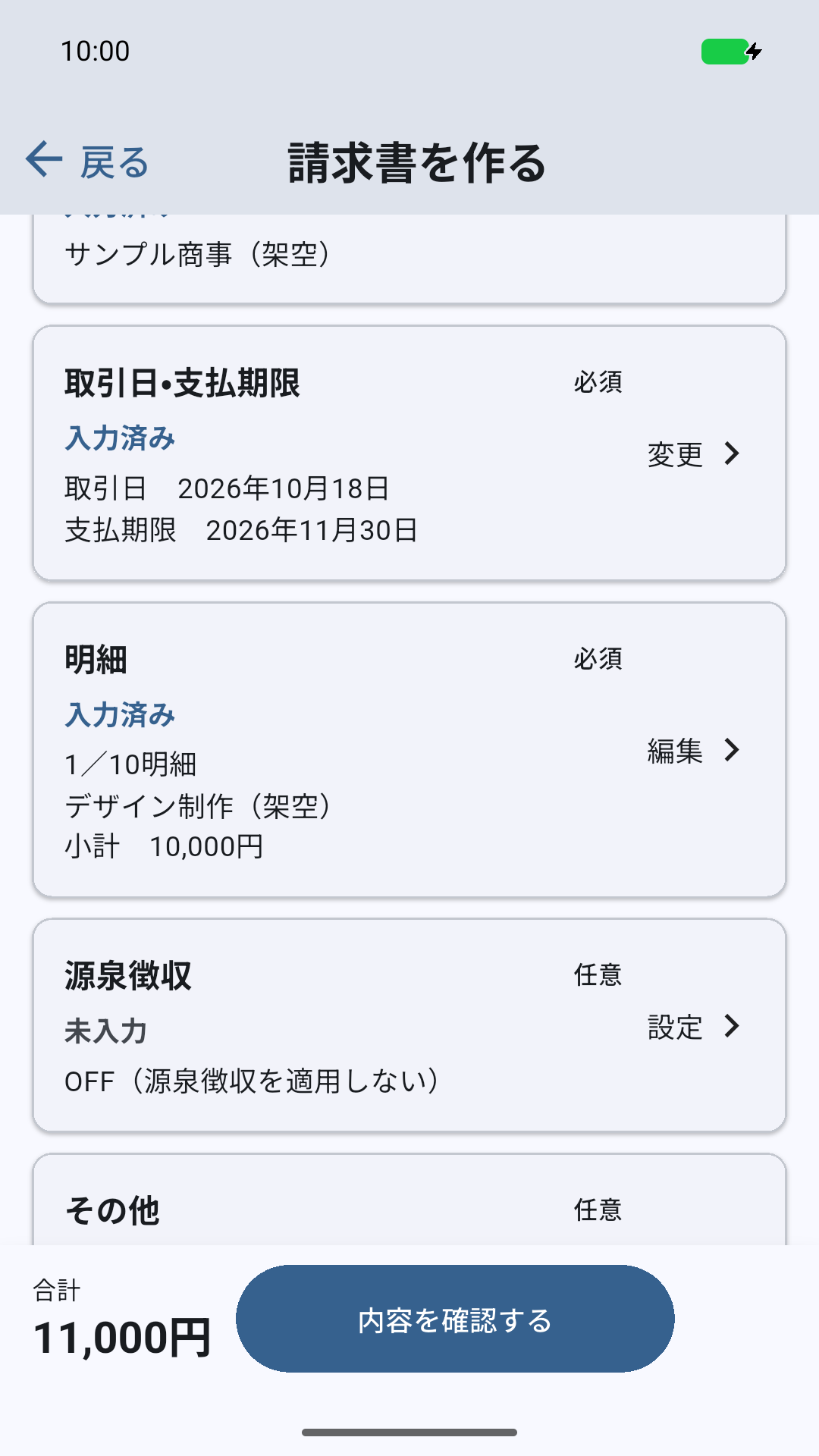
内容と合計を確認する
宛先、取引日・支払期限、明細、合計を確認します。必要に応じて「その他」の備考なども入力します。
例では小計10,000円、消費税1,000円、合計11,000円です。確認したら「内容を確認する」を押します。
画像を押すと拡大できます。
発行前のPDFを確認する
「請求書の発行前プレビュー」が開きます。表示されたPDFで宛先、日付、金額、明細を確認します。
修正するときは「修正する」を押して入力へ戻ります。
画像ではPDFの一部が表示されています。住所と振込先は説明用に伏せています。
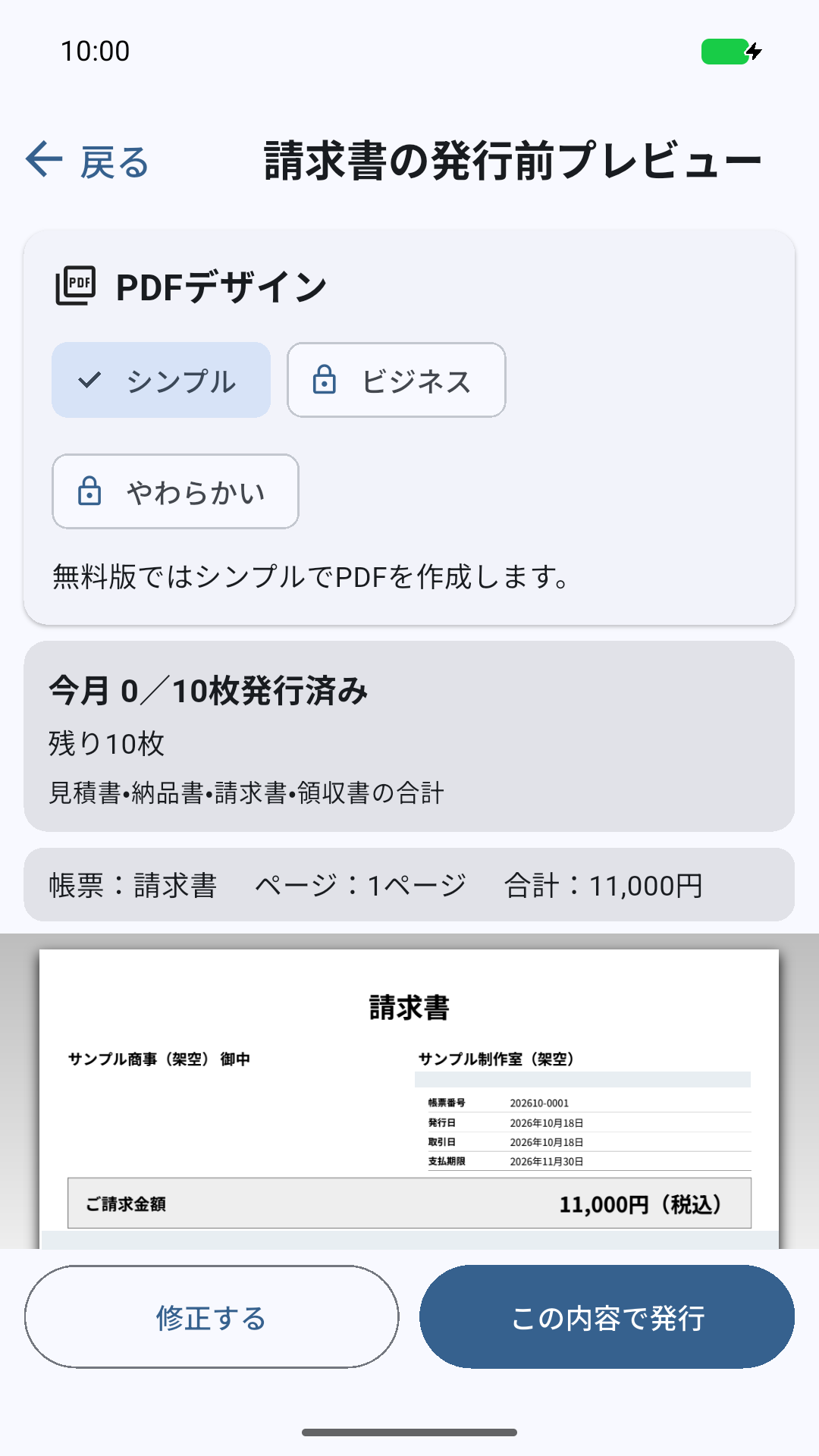
画像を押すと拡大できます。
「この内容で発行」を押す
PDFの内容が正しければ、発行前プレビュー右下の「この内容で発行」を押します。
「請求書を作成しました」と表示されたら発行完了です。請求書とPDFがアプリ内に保存されます。
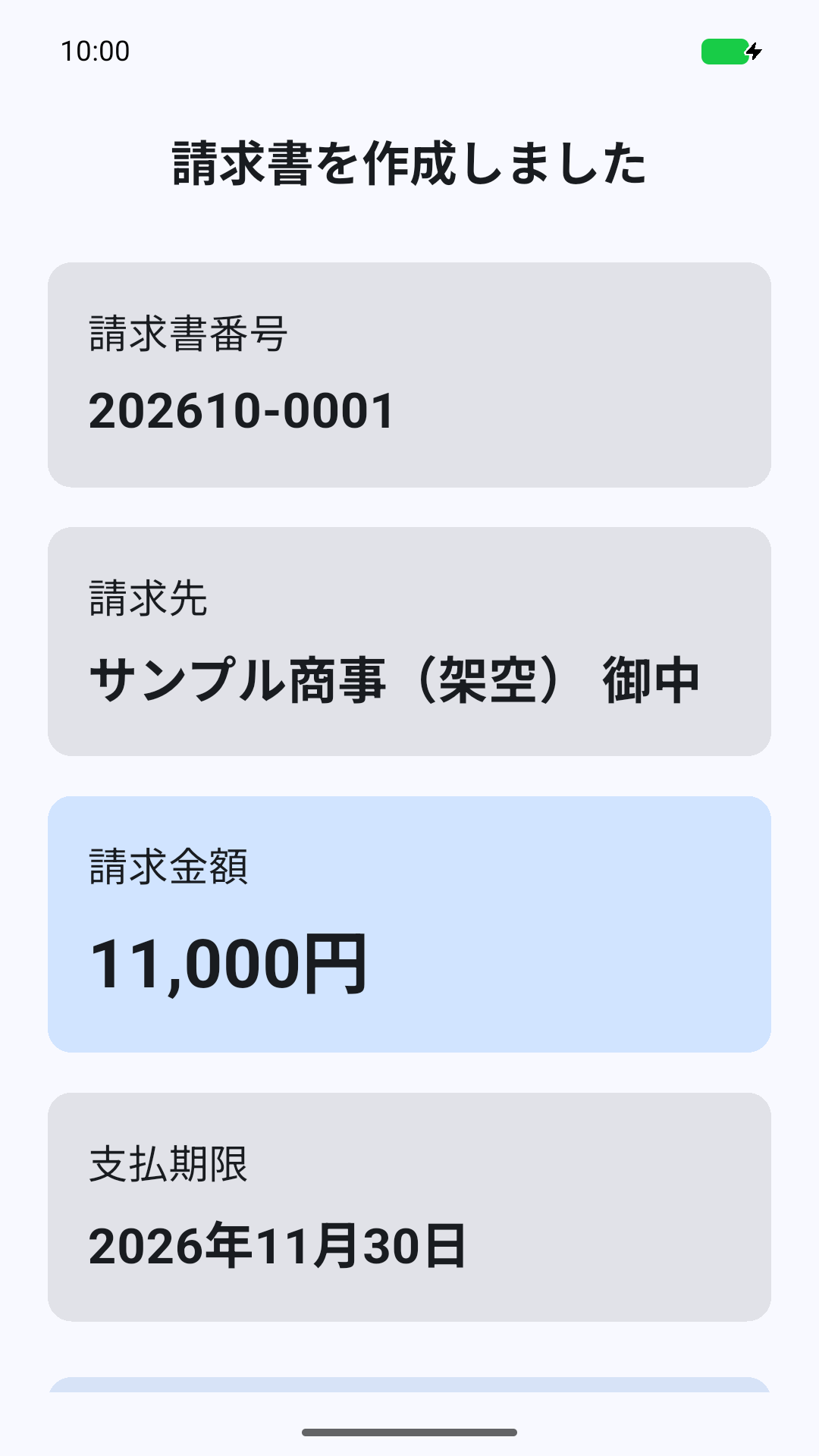
画像を押すと拡大できます。
保存したPDFを表示する
- 発行完了画面を下へスクロールし、「PDFを作成しました」の操作欄へ進みます。
- 「PDFを表示・印刷する」を押します。
- 「請求書PDF」で保存したPDFを確認します。
- 確認後は「戻る」で完了画面へ戻ります。
印刷は必要な場合だけ利用します。共有するときは、完了画面へ戻って次の手順へ進んでください。
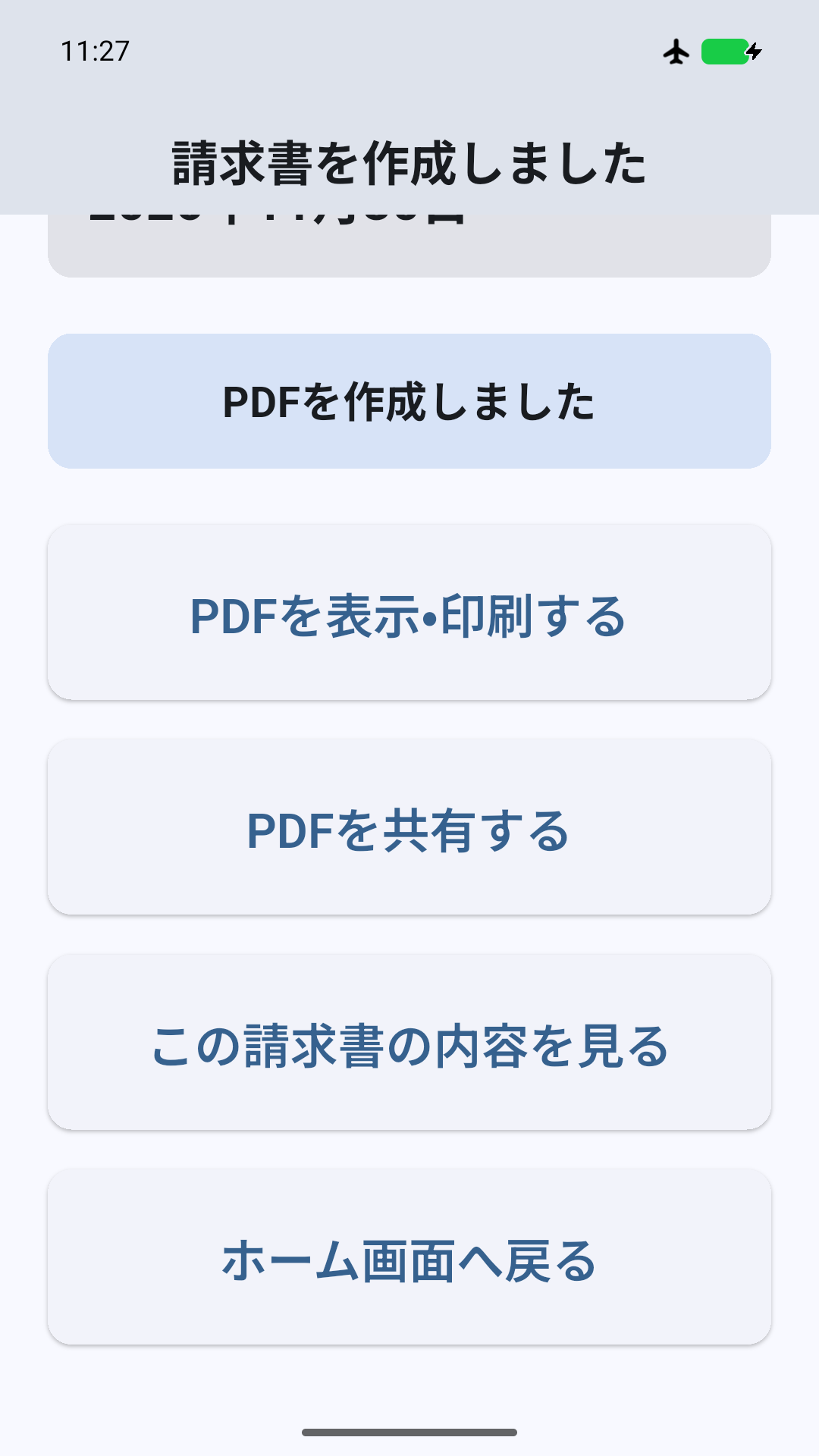
画像を押すと拡大できます。
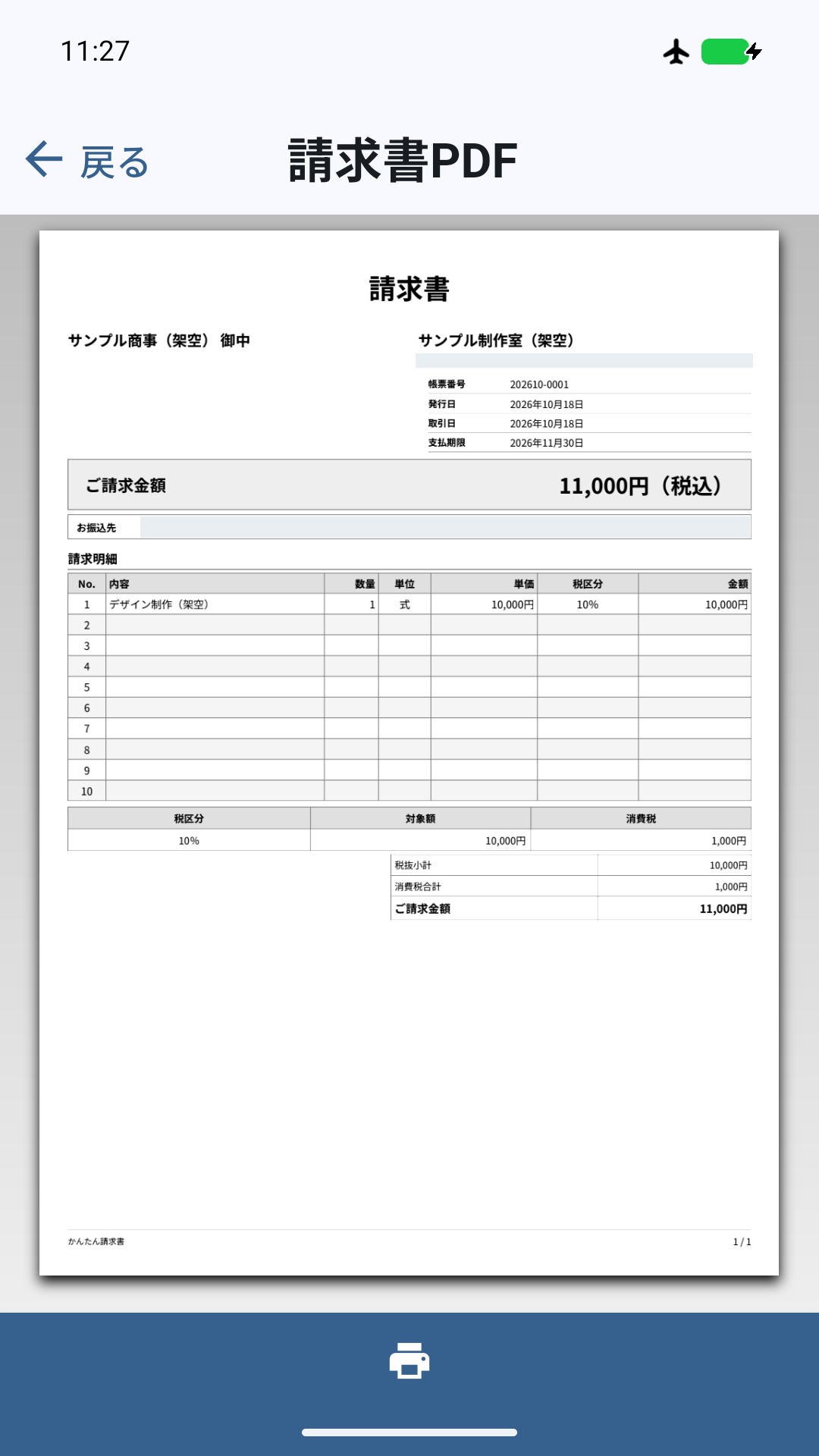
画像を押すと拡大できます。
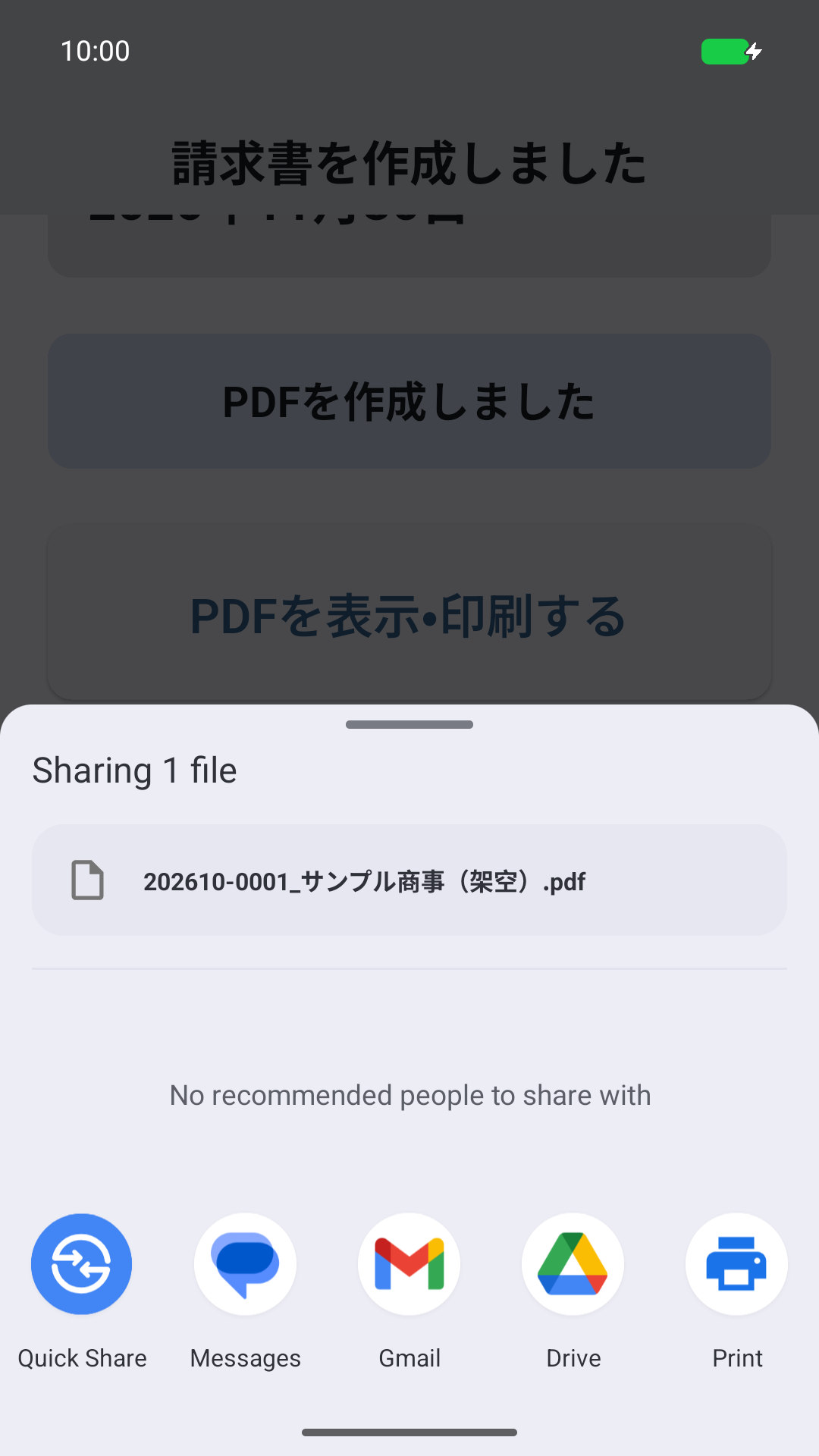
「PDFを共有する」を押す
- 発行完了画面の「PDFを共有する」を押します。
- Androidの共有画面から、利用したい対応アプリを選びます。
- 保存・添付・送信は、選んだアプリ側で内容と宛先を確認して行います。
手順10の完了画面にある「PDFを共有する」を使います。下の画像では、そのボタンを枠で示しています。
画像を押すと拡大できます。
画像を押すと拡大できます。
HELP
よくある質問
途中でやめた請求書は、どこから開きますか?
入力内容がある下書きは自動保存され、ホームの「作業中」から再開できます。何も入力していない空の請求書は保存されません。
発行した請求書は、もう一度開けますか?
ホームの「請求書履歴」から該当する請求書を開きます。保存済みPDFの再表示や再共有では、月間の発行数は増えません。
無料で使える範囲は?
無料版は、見積書・納品書・請求書・領収書を合計して月10枚まで発行できます。請求書の明細は10件までです。プレビューの確認だけでは発行数は増えません。
使いたい共有先が見つかりません。
共有画面に出るアプリは、端末にインストールされている対応アプリによって変わります。利用したいアプリがPDF共有に対応しているか確認してください。
画像が小さくて読みにくいときは?
画像を押すと拡大表示できます。「さらに拡大 +」で文字を大きくし、上下左右にスクロールして確認できます。「閉じる」で本文に戻れます。パソコンではEscキーでも閉じられます。